 WallKika
WallKika
Un fondo, todas tus pantallas
Elige una imagen, un GIF, un video o una página HTML y WallKika lo pone detrás de los íconos del escritorio: el mismo en todas las pantallas o uno distinto en cada una. Los videos van en loop infinito y sin sonido, y tu fondo también puede ir al protector de pantalla y a la pantalla de bloqueo.
Gratis · Open source (MIT) · Sin instalador: descomprimes y abres la app · Todas las versiones · Código fuente
v0.3.0 · preview
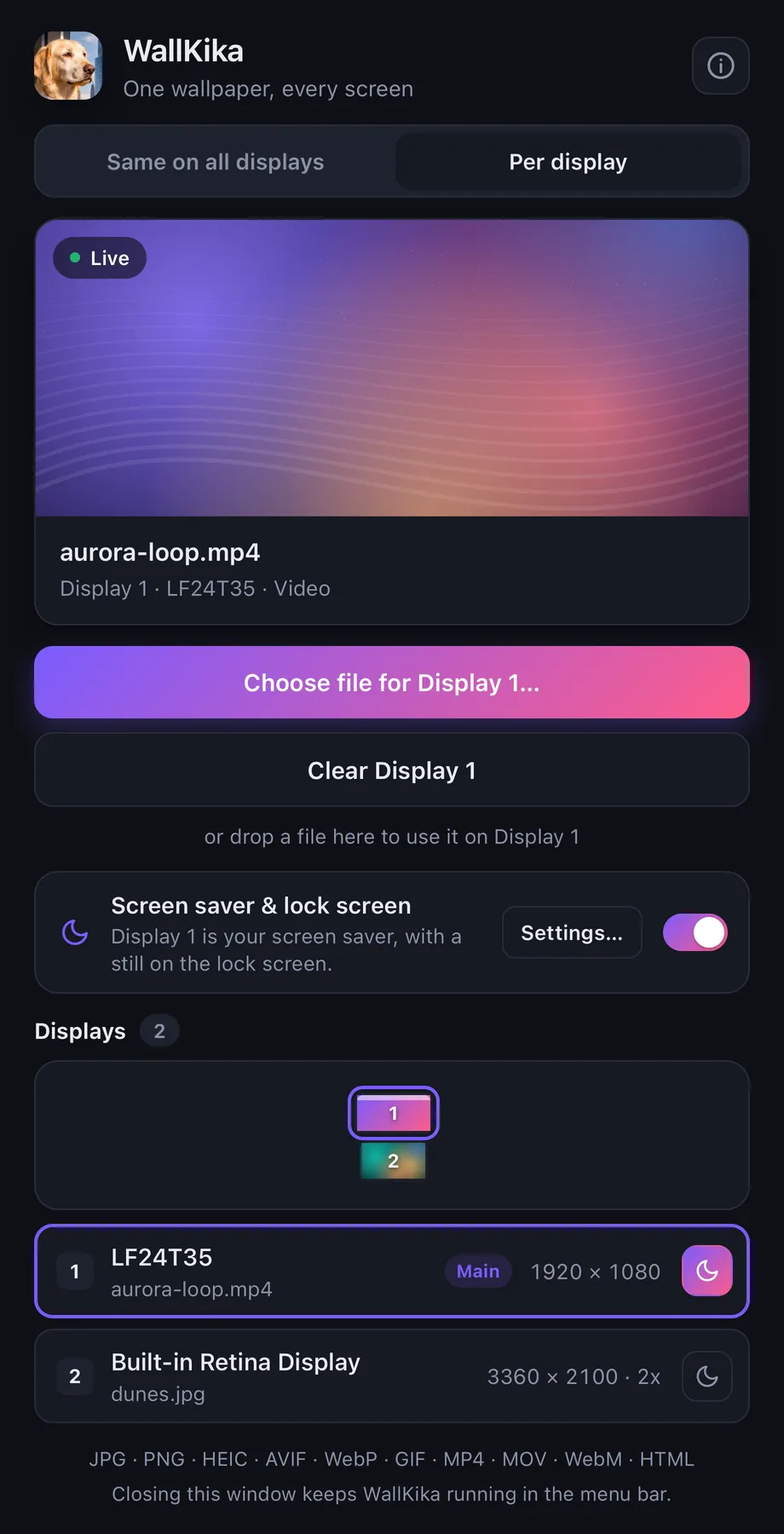
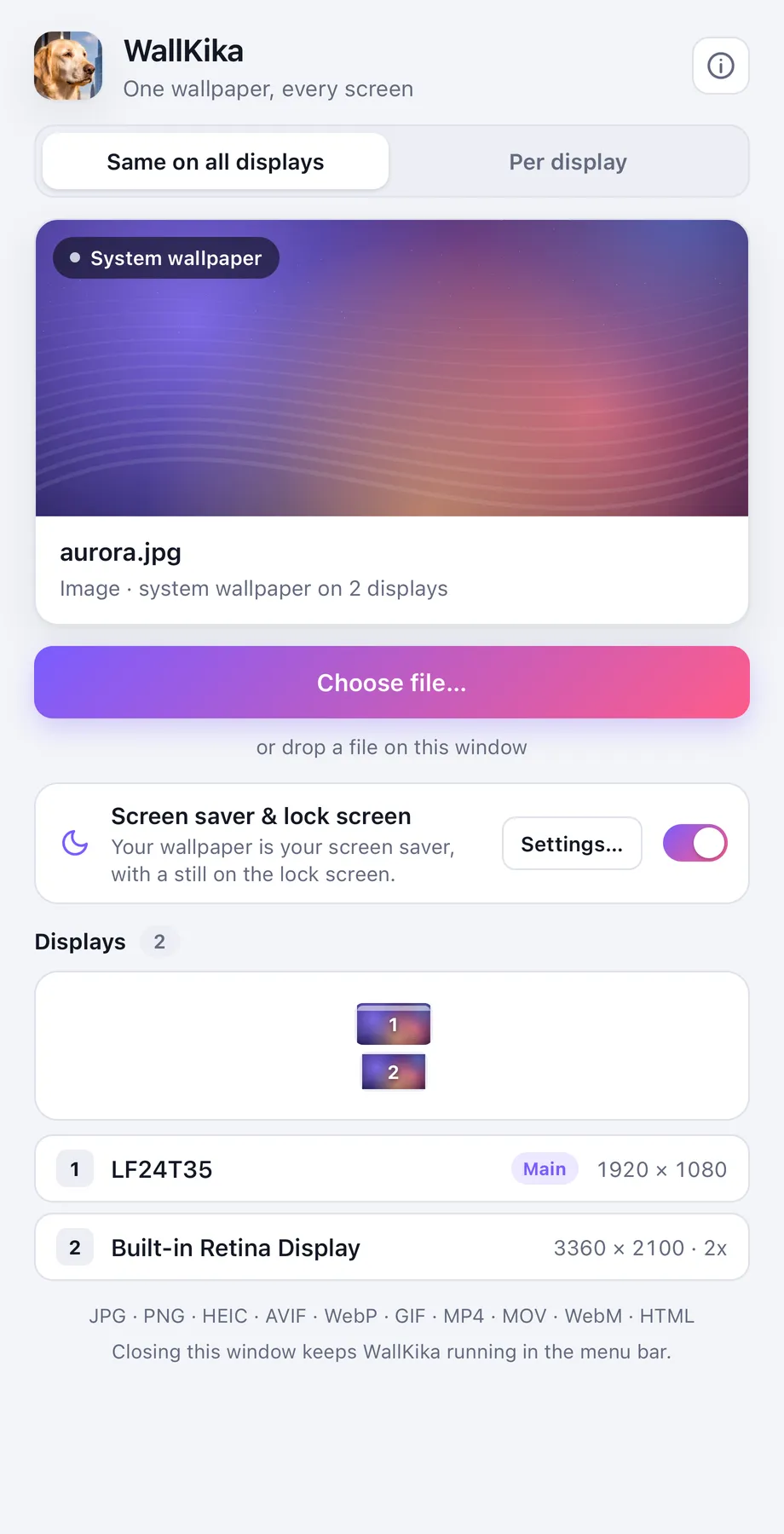
Qué puede hacer WallKika
- ✓El mismo fondo en todas las pantallas, o uno distinto en cada pantalla
- ✓Imágenes (JPG, PNG, HEIC, AVIF, WebP, BMP, TIFF) con el fondo nativo del sistema, sin consumo
- ✓Videos (MP4, M4V, MOV, WebM) en loop infinito y sin sonido, de clips de 2 minutos a archivos de 2 horas (por streaming, nunca se cargan enteros en memoria)
- ✓GIFs y páginas HTML (relojes, shaders, dashboards) como fondos animados, aislados
- ✓Pantallas con distinta densidad (Retina + 1080p) y conexión en caliente: un monitor nuevo recibe su fondo en 2 segundos
- ✓Funciona en segundo plano: al cerrar la ventana, WallKika queda en la barra de menú / bandeja del sistema, fuera de Cmd+Tab, Alt+Tab, el Dock y la barra de tareas
- ✓Tu fondo en el protector de pantalla y en la pantalla de bloqueo: un interruptor, más el botón de la luna en «Por pantalla» para elegir de qué pantalla tomarlo
- ✓Los videos siempre a su velocidad real: se pausan mientras la pantalla está bloqueada, dormida o tapada por el protector, y se resincronizan al volver
- ✓Recuerda tus fondos entre reinicios
- ✓Arrastrar y soltar, y línea de comandos: wallkika archivo, --display N, --background
- ✓Avisa en el menú y en la ventana cuando sale una versión nueva
- ✓Modo claro y oscuro
- ✓Descargas portables para macOS, Windows y Linux
Lo que viene
- ○Todos los formatos de video (MKV, AVI, WMV, FLV…) convirtiéndolos automáticamente con ffmpeg
- ○Abrir al iniciar sesión
- ○Modos de ajuste (cubrir, contener, estirar), listas de reproducción y horarios
- ○Pausar con apps en pantalla completa o con batería
- ○Versiones firmadas (notarización de Apple, firma de código en Windows)
- ○Decodificadores nativos que decodifiquen un video una sola vez para todas las pantallas
- ○Soporte de Wayland layer-shell e interfaz en español
Descarga y primera vez
WallKika es portable: no hay nada que instalar. Cada descarga es un zip con la app adentro. Descarga el archivo de tu sistema y ábrelo.
WallKika-macOS.zip Descomprime y abre WallKika.app. Si quieres conservarla, muévela a Aplicaciones. La app todavía no está notarizada por Apple: si macOS la bloquea, ve a Ajustes del Sistema → Privacidad y seguridad → Abrir igualmente.
WallKika-Windows-x64.zip Descomprime y abre WallKika.exe; si quieres, ánclala a la barra de tareas o al Inicio. SmartScreen puede avisar que el editor es desconocido: Más información → Ejecutar de todas formas. Necesita Microsoft Edge WebView2, que ya viene en Windows 11 y en Windows 10 actualizado.
WallKika-Linux-x86_64.zip Descomprime y ejecuta WallKika.AppImage (si tu gestor de archivos le quita el permiso, chmod +x WallKika.AppImage). Algunas distribuciones necesitan libfuse2 para abrir AppImages.
Estado
| Plataforma | Imágenes fijas | Fondos animados | Protector y pantalla de bloqueo | Probado en hardware real |
|---|---|---|---|---|
| macOS 13+ | ✅ | ✅ | ✅ | ✅ macOS 27, Apple M2, dos pantallas con distinta densidad |
| Windows 10 / 11 (incluye 24H2) | 🧪 | 🧪 | 🧪 | Todavía no: compila sin errores, se buscan testers |
| Linux (GNOME, KDE, XFCE, Cinnamon, MATE, LXQt, Sway, Hyprland…) | 🧪 | 🧪 X11 / XWayland | 🧪 protector en XFCE y MATE | Todavía no: compila sin errores, se buscan testers |
Si usas Windows o Linux, tu ayuda probando vale oro: abre un issue en GitHub contando qué funcionó y qué no.
Uso
- Igual en todas las pantallas. Elige un archivo o arrástralo a la ventana y todas las pantallas lo muestran.
- Por pantalla. Elige una pantalla en el mapa o en la lista y después un archivo para ella. Cada pantalla conserva su fondo; las que no tienen uno muestran el fondo del sistema.
- Protector y pantalla de bloqueo. Activa el interruptor y tu fondo se reproduce como protector de pantalla, mientras la pantalla de bloqueo muestra una foto de él (las páginas HTML solo van al protector). En «Por pantalla», toca la luna junto a la pantalla cuyo fondo quieres usar; de a una pantalla por vez.
- Barra de menú / bandeja. Abrir WallKika, quitar los fondos animados, ver el About, descargar una versión nueva cuando sale o salir. Cerrar la ventana solo la oculta; Quit cierra WallKika por completo.
- Línea de comandos.
wallkika video.mp4lo pone en todas las pantallas,wallkika --display 2 foto.jpglo pone en la pantalla 2, ywallkika --backgroundabre u oculta WallKika sin su ventana.
El protector, sistema por sistema
WallKika instala su protector y lo elige a través de System Events; la primera vez, macOS te pide permiso para que WallKika controle System Events. Si no lo das, WallKika muestra «Last step»: toca Settings… y elige WallKika a mano (en las versiones nuevas de macOS está en Fondo de pantalla → Protector de pantalla…). La pantalla de bloqueo de macOS muestra el fondo del sistema, así que WallKika lo cambia por una foto de tu fondo; ahí solo se animan los Aerials de Apple.
WallKika pasa a ser el protector y pone la imagen de la pantalla de bloqueo al instante; al desactivarlo te devuelve el protector anterior. Settings… abre el diálogo de Windows para cambiar el tiempo de espera.
En XFCE y MATE, WallKika pasa a ser el protector al instante y te devuelve el anterior al desactivarlo. GNOME, KDE y Cinnamon no aceptan protectores de terceros, así que ahí solo pone la imagen de la pantalla de bloqueo (a través del fondo del escritorio y del ajuste de bloqueo de KDE).
▸Configuración, logs y desinstalación
La configuración se guarda en la carpeta de la app (~/Library/Application Support/com.cristiandjr.wallkika/ en macOS). Los logs están en ~/Library/Logs/com.cristiandjr.wallkika/.
Para desinstalar, cierra WallKika y borra la app. Si usaste el protector de pantalla, primero desactívalo en WallKika (en Windows y Linux eso además te devuelve tu protector anterior) y después borra ~/Library/Screen Savers/WallKika.saver en macOS, %LOCALAPPDATA%\com.cristiandjr.wallkika\WallKika.scr en Windows o ~/.local/share/applications/screensavers/wallkika.desktop en Linux. La foto de la pantalla de bloqueo queda hasta que elijas otro fondo.
Cómo funciona
Usan la API nativa de cada sistema: NSWorkspace en macOS, IDesktopWallpaper en Windows, y en Linux gsettings, plasma-apply-wallpaperimage, xfconf-query, swww o feh, según el escritorio. Sin consumo.
Los dibujan ventanas sin bordes, una por pantalla, ubicadas donde vive el fondo del escritorio: el nivel de escritorio de CoreGraphics en macOS, el WorkerW o Progman de Explorer en Windows, y ventanas X11 de tipo escritorio en Linux (las sesiones Wayland corren con XWayland).
Usa el mecanismo nativo de cada sistema: un pequeño módulo en Swift, WallKika.saver, en macOS; WallKika.scr en Windows; xfce4-screensaver y mate-screensaver en Linux. Para la pantalla de bloqueo, WallKika guarda un cuadro de tu fondo como JPEG y lo pone como imagen del sistema.
- Cada ventana reconoce su pantalla por un ID de hardware estable, así que la configuración por pantalla sobrevive aunque reordenes los monitores.
- Los archivos llegan a las ventanas por un protocolo propio, wallkika://, que sirve rangos exactos de bytes; por eso los videos enormes se reproducen fluidos y nunca se cargan enteros en memoria.
- Los videos se pausan mientras nadie los ve (bloqueo, suspensión, protector) y se resincronizan al volver; un control de velocidad corrige cualquier video que vaya más rápido que el tiempo real.
- Si una ventana no carga, se vuelve a crear sola.
Tauri 2 · núcleo en Rust · panel en TypeScript · módulo del protector en Swift · un solo código para los tres sistemas
Seguridad y privacidad
- Las ventanas de fondo solo pueden leer los archivos que elegiste (y la carpeta de un fondo HTML) a través de wallkika://. Todo lo demás se rechaza.
- Los fondos HTML corren en un iframe aislado, sin acceso a la API de la app.
- El protector de pantalla solo lee el fondo que incluiste en él. Para armar la foto de la pantalla de bloqueo, solo la ventana de WallKika puede leer los píxeles de tus archivos; los fondos HTML no.
- Content Security Policy estricta y permisos mínimos de Tauri. Sin telemetría.
- WallKika hace un solo pedido de red: consulta la última release en GitHub, al abrir y cada 12 horas. El link de actualización solo abre páginas de releases del repositorio.
Compilar desde el código
Instala Node.js 20+, Rust y los requisitos de Tauri para tu sistema (en Linux, también los plugins de GStreamer para video). La versión de Rust está fijada en el repositorio. Después:
npm install
npm run tauri dev     # modo desarrollo
npm run package       # versión portable para tu sistema, en release/
Cada tag de versión compila macOS, Windows y Linux en GitHub Actions y publica los tres zips en Releases. Los botones de descarga de arriba siempre apuntan a la última.
Cómo contribuir
Los issues y pull requests son bienvenidos, sobre todo de quienes usan Windows y Linux: los dos backends compilan sin errores, pero todavía les falta hardware real.
Abrir el repositorio en GitHub ↗Apoya a WallKika
WallKika es gratis y open source, hecho con ❤️ en Argentina 🇦🇷. Si te resulta útil, puedes invitarme un café: cada aporte ayuda a sumar funciones y a mantenerlo andando con cada macOS, Windows y Linux nuevo.
cristiandjr.mp Dejar una estrella en GitHub y compartir WallKika con alguien también ayuda muchísimo. Ideas y sugerencias: cristiandjr89@gmail.com.
GitHub Versiones Licencia Reportar un problema
Licencia MIT © 2026 cristiandjr. WallKika es gratis y open source: úsalo, léelo y modifícalo.
Hecho con ❤️ en Argentina 🇦🇷